2009-09-24

Firefox Plugin - Read It Later! (書籤管理、共享及同步工具)


Read It Later 是一個 firefox 上的 plug-in

對我而言,它幫我解決下列的問題

1. 因為很貪心,所以 常常在 firefox 上開了一堆 tab、有一堆待看的文章,但是這些文章都沒消化掉
若是就留在 tab 上面,每次 firefox 開啟時自動 reload 又很佔memory resources
若是把每個都 bookmark 起來一再關掉tab,這樣雖然節省資源 但操作起來又很費工 而且容易忘記閱讀、 bookmark也很容易髒掉

read it later 讓你在「留在 firefox tab」以及「bookmark」中取得一個平衡點
也就是,新增了一個 「待讀列表」的bookmark類別,並可透過該 plug-in 很容易的管理

2. 我有好多台電腦,散佈在家裡、公司,但是 待看的文章也是散佈在各台電腦的 browser tab 記憶內
透過 read-it later 的同步功能,只要在各台電腦上設定 read it later 伺服器上相同的帳號、密碼 就可以透過 read it later 伺服器來同步這些待讀的清單,且 這個帳號、密碼並不用申請 要產生多少 就有多少,是不是很方便呢 ?

3. read it later 與 google book mark 的比較
當然 透過 google book mark 也可以在不同的電腦裡面share同一份bookmark
不過,基於下述理由,我是兩套工具並用:
a. bookmark 是經過消化吸收後 才納入的,與未經消化及閱讀的項目是不同層級的資訊
b. read it later 的同步功能,會把各台電腦的 to-read list upload 到 server, 再download 到 client 變成 local list,在使用上 不用都透過 web、網路 來存取這些 list,相對的速度會較快
且在呈現上,也可依加入待讀列表的時間、網站的位置 等屬性來做排序呈現
雖只是簡單的小工能,但是 卻大大的給了我們方便呢 :)


閱讀全文...

Microsoft SQL Azure 連線方法(Cloud Computing, 雲端運算)


在前篇文章初淺的介紹了 SQL Azure(原名為 SQL Data Services) 及其申請方式

本篇文章,將介紹 SQL Azure 的連線方法

SQL Azure 提供 DB Service 方式,與 Amazon Web Services 的 Simple DB 類似,可以只用 Database 的 service (不過 存取的命令就不同了, Simple DB 是透過 REST or SOAP Interface, 而SQL Azure 則是透過 OLE DB/ODBC/ADO.NET 並透過 T-SQL 語法來存取)
而與 Google App Engine 的模式不同,Google App Engine 內建的 Database 不能單獨存取,只能透過佈署在 App Engine 上面的 Application 存取

既然可獨立存取,所以 想當然爾,運用 Microsoft Cloud Computing 開發 Web Application就會有兩種模式

A. Web Application 佈署在 Windows Azure, 並由 SQL Azure 提供 Database Services
B. Web Application 佈署在 自家環境, 並由 SQL Azure 提供 Database Services

然而,不管使用哪一種模式,Web Application 都是透過傳統 SQL Server 的 1433 port 來存取SQL Azure

所以囉,若是 Web Application or Developer 在 firewall 裡面,對外的連線被管制的話,那麼 使用上述 A 模式會是比較便於開發的

在前篇章提到,若是成功申請 SQL Azure Services後,會提供你三種連線方式的 Connection String


不管是哪一種,簡單來講 該 services 就是 listen 在
tcp:servername.ctp.database.windows.net:1433 這個位置

只要你用對連線的方法 (ODBC, ADO.NET, OLE DB) 且對外的網路通暢,應該就能順利存取

1. 初次使用,最常試的應該會用現有的 SQL Server 2008 SSMS 管理工具來連結,雖然 SQL Azure 與 SQL Server 並不完全相容,但是 使用 SSMS 還是可以順利連上

只要在連線至伺服器處(Connect to Server)
server name的地方輸入 [你的sql azure server name].ctp.database.windows.net
帳號則是要輸入 [你的sql azure帳號]@[你的sql azure server name]

連進去後,會出現一些錯誤訊息 (這是因為 有些功能 SQL Azure 與 SQL Server不相容),不要理它
進去後雖然 object explorer 不能用,不過 可以透過 新增查詢(new query) 的方式來進行 SQL command 的下達,這是沒問題的

step-by-step 的操作,可以參考 http://blogs.msdn.com/jimoneil/archive/2009/08/18/sql-azure-ctp-1.aspx

b. 可以使用 SQLCMD 這個 DOS 下的工具來做連線及管理
這個工具位於你 local 的 SQL Server 安裝位置的 \Tools\Binn 資料夾下

以下是簡單的 demo:

連線:

sqlcmd -S [servername].ctp.database.windows.net -U [username]@[servername] -d [database name]
密碼:

下命令:

1> -- 先建立 table, 注意 在 SQL Azure 上面的 table, 一定要有 clustered index
2> -- 這應該是因為 SQL Azure 會自動幫你做 table partitioning 以提供 scalability 能力的緣故
3> create table jobs
4> (
5> job_id smallint identity(1,1) primary key clustered,
6> job_desc varchar(50) not null
7> )
8> go
1> -- 塞一些簡單的資料
2> insert into jobs(job_desc) values('manager: this is job titled manager')
3> go

(1 個受影響的資料列)
-- Query
1> select * from jobs
2> go
job_id job_desc
------ --------------------------------------------------
1 manager: this is job titled manager

(1 個受影響的資料列)
1>

3. 透過 ODBC 的方式連結,使用 windows 的 ODBC 資料來源管理員
一樣,輸入 server 位置、帳號、密碼後 進行連線
只是,在進行連線測試時 要嘛就出現「網路錯誤」的message 又嘛就出現類似下例的錯誤,
所以 個人目前使用 ODBC 連線 是沒有成功過的

Microsoft SQL Server ODBC 驅動程式版本 03.86.3959

執行連線測試...

試圖連線
連線已建立
查證選項設定
[Microsoft][ODBC SQL Server Driver][SQL Server]Built-in function 'databasepropertyex' is not supported in this version of SQL Server.
與伺服器中斷連線

測試失敗!

4. 透過 ADO.NET 來連線,只要 connection string 的設定正確,是可以正常用 ADO.NET 來存取到的,但如果你是在公司內部開發,那麼要注意對外連線 1433 port 是否有被 firewall 阻檔

5. 透過 3rd party tool
可能是目前很多人遇到 SQL Azure 的連線問題,所以 有個公司開發了一個 Web 的小工具,透過它來連線到您的SQL Azure Server Instance

這篇文章是這個工具的使用介紹: http://www.cerebrata.com/Blog/post/Browser-based-SQL-Azure-Explorer.aspx

基本上,只要先連到 https://onlinedemo.cerebrata.com/SQLAzureClient/default.aspx
輸入:
database name:
username:
password:

後,就會透過該介面連到您的 SQL Azure Server
好處是,因為是 透過該網站中介連過去的,所以 就算你人在 firewall裡面,還是可以透過這個圖形化的工具來管理
壞處當然就是,因為是透過對方中介,所以 你的 帳號、密碼以及中間的使用過程 都能很輕易的被該中介站給攔劫使用

所以,若是要拿來做非測試的用途,還是不建議使用這樣的方式,資安的風險會較高


畫面如下:


* 相關文章: Microsoft SQL Azure 初步介紹及申請


閱讀全文...

2009-09-23

Microsoft SQL Azure 初步介紹及申請(Cloud Computing, 雲端運算)


繼 Amazon Web Servcies 提供的 EC2, S3, ... 、 Google App Engine(GAE) 提供的 cloud computing(雲端運算)平台後,Microsoft 也開始準備提供類似的服務
其中,包含主要可佈署 ASP.NET Application 的 Windows Azure、.NET Services 及 SQL Azure.. 等

其中,SQL Azure 主要是提供傳統的 SQL Server 服務,只是 運算資源及管理平台 都統一由 Microsoft 來提供,也就是說 使用者向微軟申請 SQL Azure 的服務後,微軟會在他的 cloud computing 環境當中,為你建立一個 SQL Azure Server instance 並提供你使用,當然 該 SQL Azure Server 也是透過 port 1433 來存取的 只是SQL Azure Server 的版本較為客製化,連線及使用的方式 會與傳統使用 SQL Server的方法有點小小的差異,至於該 SQL Azure Server 所需的硬體、軟體資源、機房、頻寬的管理 都統一由 Microsoft 負責,未來正試使用後 會依你的使用量來收費(Utility Computing 的觀念,未來應該會依 DB 使用量、Query 數量、CPU使用量... 等值來做對應的收費)

下列先介紹 SQL Azure 的申請方法:

1. 至 http://www.microsoft.com/azure/register.mspx 申請 SQL Azure 的 CTP (Community Technical Review) 使用權

2. 申請完後,Microsoft 會寄一封含試用碼(invitation code)的信件給你,內容大概如下

1) Visit https://sql.azure.com
2) Sign in with a valid Windows LiveID
3) Enter your invitation code
Your invitation code is: 6fb28cf2-xxxx-xxxx-xxxx-a098ae31807a
4) Create your SQL Azure Server (and databases)

3. 依信件指示,login 至 https://sql.azure.com, 登入後畫面類似如下
在第一次登入時,會讓你輸入 invitation code 並以建立一個 SQL Azure Server instance, 其中有一些 管理者帳號、密碼以及這個 SQL Azure instance放置的地點... 等選項需設定
(目前只提供 USA 這個地點供選擇,未來應該會提供各地域,供你選擇網路距離較近的 Server,亦會提供多地域的 clustering 的機制)


4. 上述畫面,按 manage 則可開始管理這個 Microsoft 提供給你的 SQL Azure Server instance
在畫面上,你會看到 微軟提供給你的 server name
未來,要存取這個 SQL Azure Instance 的話,就統一會透過 servername.ctp.dat
abase.windows.net port 1433 來存取


5. 上述畫面可以 建立、刪除 該 instance 上面的 database, 但目前也僅有這樣的功能
其它針對 database 的管理( table creation, view, stored procedure, trigger, ... 等等的建立)都需透過SQL Azure 提供給你的 connection string 透過外部的tool或程式來進行管理

目前提供三種連結方式: ADO.NET, ODBC, OLE DB
但 很遺憾的 目前若要直接用 SQL 2008 的 SSMS 來管理的話 表面上會預到一些小問題,但實際上是可以用的
用 ODBC 連的話,個人在家裡 是還沒成功連上過
ADO.NET 確定沒問題
在下一篇文章內,將會介紹用 SSMS 以及 SQLCMD 來連線管理的方法。


* 相關文章: Microsoft SQL Azure 連線方法


閱讀全文...

2009-07-20

網頁效能調校方向及工具 (Web Performance Tips & Tools) - YSlow, Google Page Speed


從Tim Berners-Lee發明WWW以來,Web已經過17、18個年頭的發展
其成長速度 是呈指數型的爆炸性成長
Web的爆炸性成長 讓Browser變成每人每天最常使用的軟體、介面
從最原始的資訊呈現用途 到現在成為一應用程式的平台
從 HTML5, O3D, Native Client, Chrome OS, ... 都可以感覺到,未來的Web 只會更重要...

一個好的網站 在效能面 是非常重要的
如果網頁回應速度太過、呈現速度太慢 即使有好的應用、好的內容 但還是會被使用者所唾棄。
那到底要怎麼建構一個效能佳的網頁? 有什麼好的實務作法(BestPractice)? 有什麼工具可以幫忙檢查?

下列的參考文章,分別是Yahoo & Google針對網頁開發在效能面的最佳實務作法說明,這些文章 提示了網頁開發者一些效能提升的重點(如: 降低Http Request 數,減少網頁及網頁組成之Size, Cache的使用, Http Compression的使用, Content Delivery Network的使用, 網頁及網頁組成在Server端的分散佈署, JavaScript、CSS 在網頁上的放置位置, ... 等),從基本的觀念、到建階的方法,資訊非常的完整且值得參考,對於網頁效能提升有興趣的人,絕對值得一看!!

此外,Yahoo 及 Google 也各自依各自所提的網頁效能的要點,製做了檢查、分析的工具,讓網頁開發者透過該工具即可很快的知道自已的網頁在效能上還有什麼需要調整改進之處(會產出recommendation report)。這兩個工具分別的 Yahoo YSlow(Firefox的plugin)、Google Page Speed(Firefox上firebug的plugin),順便一提,在這部分 Yahoo 的資訊分享及工具都比Google還快,Google在這點看來,是me too、是follower :Q 不過 看來 這兩個東西 都跟 Steve Souders有關... Steve 原本在 Yahoo 工作時 發展了YSlow,但 後來跳槽到Google ...
另外,若只是想單純的check 每個網頁、網頁組件的下載速度,Http Watch這個工具,也值得一試。


參考文章:
Yahoo: Best Practices for Speeding Up Your Web Site
Google: Web Performance Best Practices

檢測工具:
Yahoo! YSlow
Google Page Speed
Http Watch

以下,是拿 udn.com (聯合新聞網)為標靶,用YSlow, Google Page Speed來看看這個新網網站的首頁有什麼需要加強的部分 :Q 也讓讀者感受一下,這兩個Tool的威力..

YSlow:


Google Page Speed:


閱讀全文...

2009-07-15

[Notes] The Continuing Metamorphosis of the Web - 未來10年Web的發展重點


今年在馬德里舉辦的 18th WWW Conference
Google 的一位副總 Alfred Spector(VP Research and Special Initiatives)以The Continuing Metamorphosis of the Web為主題,提出他對未來5-10年Web的發展方向的看法,整個演講的主軸在於未來Web發展的三大方向 ---

1. Totally Transparent Processing
2. Distributed Computing
3. Hybrid, not Artificial, Intelligence

摘要如下:


1. Totally Transparent Processing
將 文字、圖片、聲音、影像 這些以不同形式存在的資料源、輸入
經過轉換後視為一體來處理、關聯
如: Voice Search, Translation, Voice to Text, Image Search, Image Recognition, ... 等應用,感覺非常的偉大。

2. Distributed Computing
Cloud Computing 為目前非常紅的東西
也可說這是 Web or Computing 演進到現在 而自然的一個產物
為了系統的scalability, performance, latency, resource utilization, availability, cost, ... 等考量,提供的運算資源要能快速的長大並易於管理
cloud computing 因應而起
Amazon E3, Google App Engine, Microsoft Azure, ... 等並提供這樣一個運算環境及商業方案

順待一題,過去幾年很火熱的Grid Computing, Utility Computing 早已萬佛歸宗
目前針對這種分散式的運算 Cloud Computing 算是一個共用的名詞了

3. Hybrid, not Artificial, Intelligence
這裡主要是講,除了傳統的人工智慧外,新的看法是混入「人的智慧」,也就是user-feedback or 利用user產出的資料來提供電腦運算時的「智慧」能力
像是 google translation, 最早期是用 RBMT(Rule-Based Machine Translation),
到目前已經是純用 SMT(Statistical Machine Learning)的方法來做機器翻譯。在圖形的關聯性也是,Google 已經在image search裡面埋下user feedback的機制,透過眾大網民的力量,建立最有效的關聯性資料。

以上~ 大概做的一些摘要,很多都非我專業領域,若有錯誤 可以指正、一起討論 :)

參考資料:
簡報: http://www2009.eprints.org/214/1/www2009azsv4FinalV3.pdf
簡報及影片: http://videolectures.net/www09_spector_cmw/


閱讀全文...

2009-07-09

第十張證照.. 感覺很空虛


上班後這幾年,斷斷續續的拿到了一些證照,今天剛好拿到第10張
其實,就我而言 拿證照 好像不會給我帶來什麼幫助
當我覺的拿證照很無聊時 又會閒個一兩年不去理他
這幾年 做很多事 都好像很沒有毅力...

曾經為了鍛鍊coding&problem solving 能力,開始在 UVA online judge 做 ACM 的程式題目
但也是斷斷續續,上一次 submit 通過 可能已經是一年多前的事了
完成的題數停留在59題很久了

投資理財也是 曾經連續多很多時間在看書、研究 現在也停了

技術面也是 只要是口碑好 popular 的技術, tool, methodology 就會涉獵一下
但 也因為時間的關係 大多看完一、兩本書 玩過了 就換別的 沒有持續 也沒有深入

對太多事情有興趣,一下看那個、一下看這個 太貪心的結果 是造成這個結果的主因吧

下面是我的證照,從 programming, networking, system administration, security, it service management, software quality, project management 的領域都有...

很雜吧 ?

RHCE
SCJP
CSQE
CIW Security Analyst
CCNA
PMP
BS 7799 LA
ITIL V3 Foundation
MCTS: .NET Framework 3.5 ASP .NET Applications
MCPD: ASP.NET Developer 3.5 on Visual Studio 2008


閱讀全文...

2009-05-17

三重先嗇宮(台北縣古蹟)


這是一個古蹟修復工作者的Blog

剛好介紹的是三重的古蹟廟宇 --- 先嗇宮

身為三重人的我~ 真的是有好好的看一下文章的內容

只能說 太專業 太精闢了

若是對古蹟有興趣的話 建議可以看看這個Blog, 真的很讚 :)


閱讀全文...

2009-05-14

Google Server / DataCenter (Google 伺服器 & 機房)


http://news.cnet.com/8301-1001_3-10209580-92.html

這篇文章,說明 google 自製的伺服器 以及 像貨櫃屋般的模組機房設計
強者~ 軟體、硬體 都找最 TOP 的人來做 :Q

- 為了省成本、省電、提升用電效率 在伺服器的設計上 使用PC等級的組件
- 沒必要、沒用到的零組件(e.g., 顯卡...) 絕對不會出現在google server上
- server吃電的電壓與供電電壓一致,以免電壓轉換時的能量秏損
- 自制獨家電池式、內建於server上的UPC不斷電系統
- 使用 software 來補足便宜硬體可靠度及穩定度的不足
- 貨櫃屋般的機房,易於模組化的安裝、移動
- 節能且利用自然能量的機房冷確系統

... 看了就知啦 :)

下面這一則,則是 Google Data Center 的影片
Inside A Google Data Center


閱讀全文...

2009-05-12

MS SQL Table 佔用空間計算


同事提供的方法,
主要是利用到內建的 stored procedure: sp_MSforeachtable

---

CREATE TABLE #TableSizes
(
table_name SYSNAME,
row_count int,
reserved_size varchar(10),
data_size varchar(10),
index_size varchar(10),
unused_size varchar(10)
)
INSERT #TableSizes EXEC sp_MSforeachtable 'sp_spaceused ''?'''
SELECT table_name,row_count, replace(reserved_size,' KB','') reserved_size,replace(data_size,' KB','') data_size, replace(index_size,' KB','') index_size, replace(unused_size,' KB','') unused_size FROM #TableSizes ORDER BY table_name
drop table #TableSizes
go


閱讀全文...

2009-05-11

Google Chrome 影音廣告


下面這隻廣告,是Google Japan Team弄的,會在TV上放送哦 :)


Chrome 廣告合輯(連結)


閱讀全文...

2009-05-08

Google: The 2008 Founders' Letter


Serge Brin 在今年Google年報(annual report)內給投資者的一封信

這是從 2004年開始,每年Larry Page & Serge Brin 開始做的一件事
有點像華倫.巴菲特從1977年開始,每年寫給股東的一封信(Buffet Letters)
從這些信件裡面,可以看到公司經營的大狀況、大方向
以下,是針對 Google 2008 annual report 裡,一些有趣的東西:

------

Web & Search:

1990: CERN裡面的 Tim Bernes Lee 為了資訊的分享,發展了全世界的第一個Web Page http://info.cern.ch/
1992: 世界上有26個web sites 了
1993: 每個新增的Web Site 都會post在這個網址http://www.dejavu.org/prep_whatsnew.htm,這時 大概每天增加一個web site
1998: 世上已有以千萬計的web pages了,此時 也是 google 在standford 開始研究search、甚至成立公司的一個開始點

google 首頁,這幾年來愈來愈簡單化了: http://blogoscoped.com/archive/2006-04-21-n63.html.

Books: 可在線上檢索上千萬本的書籍

Geo: 2004年10月買下 Keyhole(Google Earth的前身)後,後續提供Google Earth, Google Maps等服務

Ads: AdWords於2000年發表,2007年4月以31億美元買下DoubleClick,廣告的呈現也從文字、到影像,每年為廣告主創造50億美元的交易

Apps: Gmail 於2001年於Google 內部開始使用,2004年開放對外並提供1G的信箱空間(有別於當時一般webmail提供的 MB級信箱), 後續的 Google Docs, Site, Calendars, ... 都是架設在cloud computing 環境下的應用

Youtube: 每分鐘 Youtube會有15小時的影片被上傳,相當於每週會有86,000部電影長度的影像被上傳

Chrome: 2008年推出了搭載v8 javascript engine的 Google Browser: Chrome

Android: google 在2005年時買下了這家startup公司,並在2007年將android OS release出來

Atificial Intelligence(AI, 人工智慧):
automatic machine translation: 在 1640 個language-pairs 中做語言的自動翻譯
voice recognition / voice search: 語音辦識, 如 GOOG-411(Google Local Search Search)
search quality improvement: 利用既有data使得search品質提升


閱讀全文...

.Net Connection Pooling 問題 - (.Net 1.1 一般網路錯誤/ .Net 2.0 在傳送要求至伺服器時發生傳輸層級的錯誤。 (provider: TCP 提供者, error: 0 - 遠端主機已強制關閉一個現存的連線。)


偉哉 微軟~

透過 .Net default Connection Pooling 機制存取 DB

會有問題,其實不是一天兩天的事了

網路上的論壇 也有提到 這樣的問題 已經三、四年了 但是 一點兒也沒有解決的辦法 亦無一通用的說明及解決方法

在 .Net framework 中,使用connection pooling機制存取DB,依不同 framework 版本 又分下列兩種一般的錯誤訊息:

.Net Framework 1.1 -> 一般網路錯誤
.Net Framework 2.0 -> 在傳送要求至伺服器時發生傳輸層級的錯誤。 (provider: TCP 提供者, error: 0 - 遠端主機已強制關閉一個現存的連線。)
System.Data.SqlClient.SqlConnection.OnError(SqlException exception, Boolean breakConnection) ....

其實,軟體本身就是 unreliable 的東西

若是一味的依錯誤訊息 斷定是硬體、網路的問題 這樣或許太偏執

以上述的訊息來看,一樣的senario 不一樣的 .net framework 居然丟出這樣不同的訊息
就是 .net framework 的一個問題


再者,明明不是網路問題 卻丟出網路錯誤的message 更是該打屁股

以下聽我道來:

* connection pooling 的美意是因為connection的建立cost非常的高,若能reuse 已建立好的connection,則可省下許多的運算資源

* .NET default 就會 by application domain, connection string 有自動的connection pooling機制
只要是在同一 Application Domain下、擁有相同connection string的 connection,
都會share同一connection pool (default: MIN Pool Size=0; MAX Pool Size=100)

* .Net connection pooling 並沒有檢查 connection pool 中 既有connections有效性的機制
透過以下lab實驗,可以證明這件事
a. 透過 .net client 程式透過connection pooling機制query db,可以讓 pool 中保持一定的connection
b. 在 SQL Server 端,將對應的connection 殺掉(透過 kill)
c. 再透過 .net client 程式透過connection pooling機制query db,偉大的.net 就會依framework版本,吐出上述兩種不同的訊息(都跟網路錯誤有關)

* 由以上小實驗可知,.net framework 的訊息 容易讓developer 誤解,以為 是網路的不穩定,但 實際的原因則是,connection pool 裡的connection 本來就不保證一定是可用、沒問題的

* .Net Framework 並不保證 也不會maintain connection pool 內的connection的正確性

其實,我也是深受其害 才會來做這些驗證的實驗的...

以下是當你遇到這個問題時,建議的解決方法:

1. handle sqlclient 的 exception 並適時加入 retry 或其它exception handling的作業
正解
software is unreliable, 既然有 exception 發生的可能性,為何不 catch 它,而要任由它throw出來
殊不知,thrown exception 的 cost 比 handle exception 的 cost 大上十倍以上
且,加上 exception handling code, 在不發生 exception 的狀態下,根本對程式的performance沒影響
百利而不一害~ 幻想偉大的programmer 們~ 為何不去 handle 它呢 ?

2. 避開它, 不使用connection pooling 機制
停用 connection pooling 的機制(在 connection string 上,加上Pooling=false)
既然不用該機制,當然也就不會有該問題發生啦 :)
不過,這是消極的做法,必竟 不做connection pooling 是會降低一些performance的,
尤其是您的系統是忙碌的線上系統時

3. 調整Connectoin String中 Connection Lifetime 參數 (default 是 0, 即 不主動回收)
透過connection lifetime,把一段時間未使用的connection 進行 release 可以降低 long connectoin可能造成的問題,亦可在 traffic burst(尖峰時段) 時段有pooling, reuse-connection的效果
BTW, 這個值 還要再試驗; 另外,exception 還是要handle 的啦~

Connection Lifetime

0

When a connection is returned to the pool, its creation time is compared with the current time, and the connection is destroyed if that time span (in seconds) exceeds the value specified by Connection Lifetime. This is useful in clustered configurations to force load balancing between a running server and a server just brought online.

A value of zero (0) causes pooled connections to have the maximum connection timeout.


下面是我做的另一個實驗,這更加深了我對 .Net connection pooling 機制的懷疑:

測試原理: 透過簡單的 test driver, 分別以 使用connection pooling、不使用connection pooling的狀況下,在一定的間隔,對Database做簡單的操作 (如: select N'ok')

測試設備: 3台
測試時間: 2天
測試架構: test driver -> web farm(3台設備) -> switch -> clustered DB Server
測試結果: 不用connection pooling 錯誤率 0%
使用connection pooling 錯誤率依測試間隔 往上飆高


以上~ 供各位參考

強調: 這只是在我的實驗環境裡的結果,或許有其它設定值的因素 導致這樣的結果


閱讀全文...

Software Testing - 談軟體測試


在軟體發展生命週期中,測試是相當重要的一環

整個測試的目的 是要做到驗證(verification)及確認(validation)的作業

以在下列兩個主要的構面,確認軟體成品的品質
驗證(verification): do the thing right - 把事情做好, 即 驗證軟體是否依技術規格開發
確認(validation): do the right thing - 做對的事情,即 驗證軟體是否滿足開發的初衷(intend)

就軟體價值而言,通過驗證以證明軟體的技術品質是最基本的事
但,能讓軟體發恢價值 則是透過確認的動作 ...

確認的作業,一般發生在需求發展(requirement development)及 使用者驗收階段(User Acceptance Testing, UAT),在需求發展階段 是要透過各種不同的方法 將軟體的需求誘導出來,並儘可能在該階段 就將需求確認好,因為 在整個軟體生命週期中 需求發展 - 需求分析 - 系統分析 - 開發 - 系統測試 - 驗收 - 上線
越是在後期發現問題、修改需求 所需的effort/cost愈高
所以,這個階段 其實 是最最最重要的

在使用者驗收階段中,則是透過檢視、使用者操作測試的方法 來確認最終產品符合客戶需求

驗證的作業,則強調 軟體生命週期中的各項產出(artifact) 互相間的一致性
即 需求-設計 的一致性,設計-開發 的一致性.. 等
透過層層的驗證檢查,以確保 所有最初的需求都有被完善的被滿足

不論是 驗證(verification)、確認(validation),我們都會在其中的部分活動面臨到軟體成品的測試

特別在 RUP(Rational Unified Process), XP(eXtreme Programming)等agile development process的概念風行之後

所倡導的 Continuous Integration觀念、Test Spec as requirement 觀念
都在在的強調測試的重要性!!

唯有讓程式(自動化的測試工具/腳本)來驗證程式,才是通往agile development & continuous integration的唯一途徑

否則,在快速且反覆的整合過程當中,若缺乏自動、快速的測式方法,而由人力進行測試的話,將會花費許多時間人力、難以掌握測試的品質及一致性、亦會扼殺了人類的價值 (讓人一直做重複的事情跟操作)

一般軟體的測試工具 不勝枚舉,個人知道的有下列的工具
做Unit Test的有: JUnit, NUnit, ...等 *Unit 系列
做Functional Test的: QTP, WebDriver, Selenium Core/IDE/RC, ... 等
做Performance Test的: Rational Robots, Load Runner, ACT, Selenium Grid, ... 等

其中,WebDriver, Selenium 是專門進行 Web 測試的工具
都是伴隨著 Web 2.0 的成長,所發展出來的 opensource 免錢軟體

因為,這兩個產品在 google 內部也被大量的使用到

所以,後續 將會有針對這些tools的一些的介紹


閱讀全文...

2009-04-13

CodeMirror 介紹 - 在Web上呈現程式語言內容


一般的programmer總會想在 web 上面去分享自已的一些sample code
但是,html 對於一般程式語言用的換行、tab符號 都視為空白
且,Browser也缺乏對 programmer language syntax high-lighting/coloring, code indentation(縮行)..等功能
所以,我們單純的把程式碼做為 html 的文字內容時,常常得到的是一串很醜、沒斷行的字串
就算加了 pre 這個 html tag, 能保留斷行、空白 但也無法擁有 syntax hilight 的功能
一般,可能用貼圖的方式 or 檔案下載的方式 來提供這些程式碼的內容
或是自訂css來做呈現~
但這些方法都比較間接 也比較麻煩一點...

Code Mirror 就是為了幫助解決這個問題所生的一套 javascript library
基本上,它提供了一個 code editor 的介面
提供了數種程式語言的呈現及編輯介面 (只要依它定的規則去寫parser,就可以再延伸其它語言的應用),使用者可以很清義的透過 javascript 來使用、設定呈現的效果
目前支援的語言有 HTML ,XML, JavaScript, Python, CSS, SPARQL, PHP
透過 CodeMirror config值的設定,可以定義該呈現區塊處理的程式語言為何(parser)、呈現方式為何(css file)、要不要有行號、要不要自動換行(wrapping)...等功能
可說是非常的方便~

連 Google 的 API playground, Google Earth KML Sampler 都是透過code mirror來打造出一個可線上編輯、執行JavaScript的環境

下面是我試用的結果:


閱讀全文...

Yahoo Pipes: Web資料擷取處理引擎介紹


Yahoo Pipes 可以依你定義的資料流處理方式,幫你進行 web 資料(rss, atom, csv, ..)的擷取、處理、輸出(format: rss, json, ...)

好處是 透過 pipies 作為資料處理引擎,不用將資料處理邏輯放在自家的 server 上 而是 host 在 yahoo

透過拖拉的方式 將資料處理邏輯定義好(如, 取得、匯集、過濾、排序...等) 也可省掉很多 coding的時間及人力

之前寫的 sample 而言

就是透過 yahoo pipes 裡user定義好的資料處理流程,將 RSS / ATOM feed 轉成 JSON format

以達到 不用 server side code (proxy) 來達到 client 端跨domain 的資料擷取
(註: 因為 Same Origin Policy 的關係,在AJAX的實作中,client side script 不能透過XMLHttpRequest 存取不同domain的web resources,此時 proxy 是一種walkaround來繞過這種問題的解決方式)

這樣,甚至根本就不用 server side 的程式,就可做很多 mashup 的應用 :Q

供各位參考~ 還滿有趣的


閱讀全文...

2009-04-06

Google April Fool's joke: 3D Chrome & Brain Search & ...


Google 在愚人節大開使用者玩笑

讓我笑到不行,真是很有趣的一家公司 :)

發現了幾個Google 的惡作劇,這次的惡作劇主題是: CADIE: 分散式人工智慧體

藉這這個強大的新技術,發展出了一些有趣的新APP


以下,是 Google 惡搞的成果 :

1. 3D Chrome


http://www.google.com/intl/en/landing/chrome/cadie/
Chrome 推出 3D 功能,只要下載並製做好3D立體眼鏡
按下Chrome的3D功能,即可用3D的效果來瀏覽網頁~
別擔心~ Google強大的工程團隊,會幫您將web content處理過 讓他們能配合3D Browsing來提供客制的3D Content呢!!

2. Brain Search
http://www.google.com/mobile/default/brainsearch.html

透過手機的天線來接收腦波的訊號,將人腦想到的Search Term直接輸入手機進行Search :Q

好 Kuso ~~~


3. GMail autopilot
http://mail.google.com/mail/help/autopilot/index.html
透過Gmail內您寄出的信件的溝通風格分析~
自動為您回信~

4. Google Code CADIE
http://code.google.com/intl/zh-TW/creative/cadie/
透過自然語言的描述,CADIE可以幫你用C++/PHP/Python/Java/...等語言產出您要的程式碼哦 :)

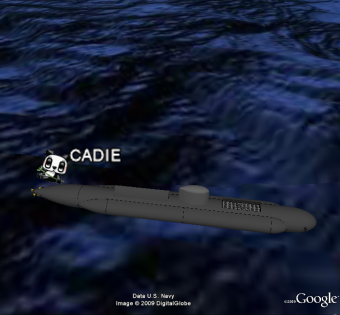
5. 在GMap 上 CADIE的地標
http://maps.google.com/maps/mpl?f=q&ie=UTF8&moduleurl=http://www.google.com/intl/en/landing/cadie/doc/panda-mapplet.xml&utm_campaign=en&utm_medium=mapshpp&utm_source=en-mapshpp-na-us-gns-mp


6. 在Google Earth 裡 也有
http://earth.google.com/cadie.html


---
以上~ 全為 Google 出品 :Q


閱讀全文...

2009-03-20

Emoji - 繪文字


Emoji (moji -> 文字)簡單來講 就是類似表情符號的東西(Emoticon --> 沒看錯.. 就是 Emotion + Icon)
因為在日本的通訊業界(Docomo, KDDI, Softbank...) 使用的很廣泛
大概也是因為日本人很愛傳簡訊 搞了一堆有的沒的小圖很可愛...
因為 手機跟手機間互傳這些繪文字時 不是傳圖,而是傳編碼
而各家廠商用的編碼都是自訂的 所以 交換上會比較麻煩 需要轉碼
因為這些東西 也日漸普及 不管是不是日系的手機 也都有類似的功能,甚至在Web上也有類似的應用

所以,現在有一個 project 要提議把這些圖文字加入標準的 Unicode規範裡了:


閱讀全文...

2009-03-19

JavaScript 之哀愁 & 學習資源


Douglas Crockford 在 Google Tech Talk 的一個演講: JavaScript: The Good Parts

裡面提到了 JavaScript的美麗與哀愁

多數人 認為 這是一個很簡單、不重要的語言,所以 都是需要用到時 去抄、去改、去湊、去查
然後~ 拼出一個好像可以work的東西
JavaScript 語法長的很像 C, Java 不過 實質的內容 則是差很多
所以囉~ 寫出來的東西 錯誤連連、不好Debug 就怪到這語言設計不好的頭上啦~
當然 這語言設計是有一些缺失 不過 也有很多值得讚美的地方~
JavaScript: The Good Parts這個talk 裡就為JavaScript做了一些平反

演講裡面~ 有提到 其實 JavaScript是當今世上最重要的語言
不無道理~ 現在 有哪台電腦上沒有browser、沒有JavaScript Interpreter ?
哪個網站沒用 JavaScript? 不搞Web2.0 ?

So, 既然這麼重要 當然應該要好好的熟悉它

因為本身對這語言 就像 Douglas Crockford 說的一樣... 還真的沒有好好的去研究他過
所以 也在網路上Search一番,有些資源 看來不錯~ 也在這兒做個整理囉:


閱讀全文...

Chrome shortcut


可參考官方說明:

http://www.google.com/support/chrome/bin/answer.py?hl=en&answer=95743


閱讀全文...

RSS Extending (RSS 擴充)


RSS 2.0 是可擴充且相容於 RSS 1.0 的
擴充的方法很簡單,只要不是 RSS 2.0 規範的標準 tag (XML Element)
都要用namespace來限定它(qulified) 這樣就可以進行RSS的擴充了~
這類在其它 namespace定義的RSS擴充用tag,在RSS世界裡 叫叫 RSS Module
因為 RSS 2.0定義的tag,都是 unqualified 的 (在XML Schema內: elementFormDefault="unqualified"),且 RSS2.0 的 tag name 為 RSS1.0 的superset
所以 RSS2.0 的reader 也可以吃 RSS1.0的feed(相容)

以下是 OpenSearch RSS2.0 Module的一個擴充實例:
--
備註一下: http://www.rssboard.org/rss-specification

Extending RSS *

RSS originated in 1999, and has strived to be a simple, easy to understand format, with relatively modest goals. After it became a popular format, developers wanted to extend it using modules defined in namespaces, asspecified by the W3C.

RSS 2.0 adds that capability, following a simple rule. A RSS feed may contain elements and attributes not described on this page, only if those elements and attributes are defined in a namespace.

The elements defined in this document are not themselves members of a namespace, so that RSS 2.0 can remain compatible with previous versions in the following sense -- a version 0.91 or 0.92 file is also a valid 2.0 file. If the elements of RSS 2.0 were in a namespace, this constraint would break, a version 0.9x file would not be a valid 2.0


閱讀全文...